Domain isdn-pc.de kaufen?
Wir ziehen mit dem Projekt
isdn-pc.de um.
Sind Sie am Kauf der Domain
isdn-pc.de interessiert?
domain@kv-gmbh.de · 0541-91531010
Domain isdn-pc.de kaufen?
Was ist Windows 11 Home?
Windows 11 Home ist die neueste Version des Betriebssystems von Microsoft, das für den Heimgebrauch entwickelt wurde. Es bietet eine Vielzahl von Funktionen und Verbesserungen gegenüber früheren Versionen, darunter ein überarbeitetes Startmenü, verbesserte Gaming-Funktionen und eine optimierte Benutzeroberfläche. Windows 11 Home ist für den durchschnittlichen Benutzer konzipiert und bietet eine benutzerfreundliche Umgebung für tägliche Aufgaben wie Surfen im Internet, Arbeiten mit Office-Anwendungen und Multimedia-Unterhaltung. Es ist die Standardversion von Windows 11, die für die meisten Benutzer ausreichend ist. **
Erfüllt der PC nicht die Mindestanforderungen an die Hardware für Windows 11?
Wenn der PC die Mindestanforderungen an die Hardware für Windows 11 nicht erfüllt, wird das Betriebssystem möglicherweise nicht ordnungsgemäß funktionieren oder gar nicht installiert werden können. Es ist ratsam, die Systemanforderungen von Windows 11 zu überprüfen und sicherzustellen, dass der PC diese erfüllt, um eine reibungslose Nutzung des Betriebssystems zu gewährleisten. **

Ähnliche Suchbegriffe für PC-Mover-11-Home
Top-Angebote
Produkte zum Begriff PC-Mover-11-Home:
-
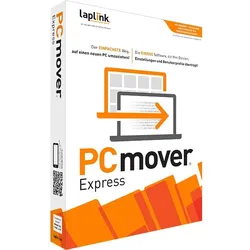
PC Mover 11 ExpressDer einfachste Weg, einen neuen PC einzurichten! PC Mover Home ist die EINZIGE Software, die Programme, Daten und Einstellungen automatisch von einem alten PC auf einen neuen überträgt: ALLES von einem alten auf einen neuen PC übertragen OHNE externes Speichermedium: Nicht nötig, Daten auf/von einem externen Speichermedium zu übertragen und Anwendungen erneut zu installieren Alte Festplatte retten : Stellen Sie auf einem neuen PC alles von einer alten Festplatte wieder her Windows Betriebs - System wiederherstellen auf einem neuen PC - ohne etwas zu überschreiben PCmover Express ist die EINZIGE Software, die automatisch alle ausgewählten Dateien, Einstellungen, Benutzerkonten von einem alten auf einen neuen PC überträgt. Es ist der einfachste Weg, auf einen neuen PC umzuziehen, ohne dabei etwas zu vergessen, selbst wenn auf dem alten und dem neuen PC verschiedene Windows-Versionen installiert sind. Auf dem alten PC wird dabei nichts verändert und nichts wird auf dem neuen PC überschrieben. Zur Übertragung von Programmen verwenden Sie bitte PCmover Professional. Funktionen Einfache Bedienung PC Mover Express macht Ihnen die Einrichtung eines neuen PCs leicht. Ein Assistent führt Sie schrittweise durch die das Programm – perfekt für jedes Alter und Geschick! Auswahl-Funktion Übertragen Sie automatisch alle Benutzerkonten (inkl. Domain - und Lokalkonten) sowie Ihre ausgewählten Anwendungen, Dateien und Ordner auf Ihren neuen PC Schnelle Übertragung Schneller als gedacht können Sie Ihre PC-Inhalte über ein High-Speed- oder USB-Kabel oder über ein lokales Netzwerk übertragen. Weitere Funktionen: Benutzerfreundlicher Bildschirmassistent Kurze Vorbereitung – PC Mover erledigt den Rest Funktion zum Rückgängigmachen Mehrere Übertragungsoptionen Übertragung des angemeldeten Benutzers 3 einfache Schritte Schritt 1: Installieren Installieren Sie PC Mover einfach auf dem alten und neuen Computer - und los geht’s! Schritt 2: Übertragen Klicken Sie sich durch den benutzerfreundlichen Bildschirmassistenten, um den gewünschten Übertragungstyp auszuwählen. Schritt 3: Fertig! Der neue Computer hat jetzt die gleiche persönliche Note und Funktionalität wie Ihr alter PC. Was ist NEU in Version 11? NEU! Automatische Verbindung NEU! Verbesserte Anwendungsverarbeitung NEU! Modernisierte Benutzeroberfläche NEU! Schnellere Übertragung NEU! Unterstützung von USB 3.0 PC Mover - Wählen Sie Ihre Version! PCmover Express 11 PCmover Home 11 PCmover Professional 11 Auswahl von Programmen - ✔ ✔ Auswahl von Dateiordnern ✔ ✔ ✔ Free Transfer Assistance ✔ ✔ ✔ Dateien und Einstellungen übertragen ✔ ✔ ✔ Programme, Dateien und Einstellungen übertragen - ✔ ✔ Auswahl von Benutzerprofilen ✔ - ✔ Domänenbenutzer übertragen ✔ - ✔ Direktes Upgrade - - ✔ Image-Inhalte auf einem neuen Betriebssystem wiederherstellen - - ✔ Festplatten-Inhalte eines nicht bootfähigen PCs retten - - ✔ Systemanforderungen Version 11 Betriebssystem Windows 7, Windows 8, Windows 8.1, Windows 10, Windows 11 Festplattenspeicher 200 MB19,95 €*Versand: 0,00 €Sichere Weiterleitung zum Anbieter
-
Wie verbinde ich den Bose Home Speaker 300 über das Netzwerk mit meinem PC?
Um den Bose Home Speaker 300 mit Ihrem PC über das Netzwerk zu verbinden, müssen Sie sicherstellen, dass sowohl der PC als auch der Lautsprecher mit demselben WLAN-Netzwerk verbunden sind. Öffnen Sie dann die Bose Music App auf Ihrem PC und folgen Sie den Anweisungen, um den Lautsprecher hinzuzufügen. Sobald der Lautsprecher erfolgreich hinzugefügt wurde, können Sie ihn über die App steuern und Musik von Ihrem PC abspielen. **
-
Welchen PC-Server eignet sich als Home-Server?
Ein geeigneter PC-Server für den Einsatz als Home-Server hängt von den individuellen Anforderungen ab. Einige beliebte Optionen sind der HP ProLiant MicroServer, der Dell PowerEdge T30 oder der Lenovo ThinkServer TS150. Diese Server bieten genügend Leistung und Speicherplatz für die meisten Home-Server-Anwendungen wie Dateispeicherung, Medienserver oder Heimautomatisierung. Es ist wichtig, die gewünschten Funktionen und das Budget zu berücksichtigen, um die beste Wahl zu treffen. **
-
Ist dieser PC gut für schnelles Home Office?
Es tut mir leid, aber ich kann keine spezifische Aussage über den PC machen, da du keine Informationen über die technischen Spezifikationen oder den Hersteller gegeben hast. Um beurteilen zu können, ob ein PC gut für schnelles Home Office geeignet ist, sollten Faktoren wie Prozessorleistung, Arbeitsspeicher, Speicherkapazität und Grafikkarte berücksichtigt werden. **
-
Ist der PC gut geeignet für Home Office?
Ja, der PC ist gut geeignet für Home Office, da er eine Vielzahl von Funktionen und Anwendungen bietet, die für die Arbeit von zu Hause aus benötigt werden. Mit einem PC können Sie problemlos auf Dokumente und Dateien zugreifen, E-Mails senden und empfangen, Videokonferenzen abhalten und andere Aufgaben erledigen, die für das Home Office erforderlich sind. **
Was ist der Unterschied zwischen Windows 11 Home 32-Bit und Windows 11 Home 64-Bit?
Der Hauptunterschied zwischen Windows 11 Home 32-Bit und Windows 11 Home 64-Bit liegt in der Verarbeitung von Daten. Während die 32-Bit-Version nur bis zu 4 GB RAM unterstützt und eine begrenzte Verarbeitungskapazität hat, kann die 64-Bit-Version größere Mengen an RAM und Daten verarbeiten. Die 64-Bit-Version bietet auch eine bessere Leistung und Kompatibilität mit moderner Hardware und Software. **
Was ist das PC-Gehäuse 11?
Das PC-Gehäuse 11 ist ein hochwertiges Gehäuse für Computer, das speziell für Gamer und PC-Enthusiasten entwickelt wurde. Es bietet eine robuste Konstruktion, eine gute Belüftung und genügend Platz für leistungsstarke Hardwarekomponenten. Das Gehäuse verfügt oft über eine ansprechende Optik mit RGB-Beleuchtung und modernem Design. Es ist ideal für Nutzer, die einen leistungsstarken und optisch ansprechenden PC bauen möchten. **
Top-Angebote
Produkte zum Begriff PC-Mover-11-Home:
-
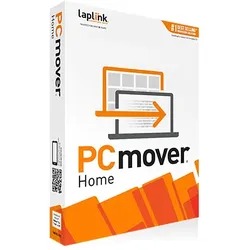
PC Mover 11 HomeDer einfachste Weg, einen neuen PC einzurichten! PC Mover Home ist die EINZIGE Software, die Programme, Daten und Einstellungen automatisch von einem alten PC auf einen neuen überträgt: ALLES von einem alten auf einen neuen PC übertragen OHNE externes Speichermedium: Nicht nötig, Daten auf/von einem externen Speichermedium zu übertragen und Anwendungen erneut zu installieren Alte Festplatte retten: Stellen Sie auf einem neuen PC alles von einer alten Festplatte wieder her Windows Betriebs-System wiederherstellen auf einem neuen PC - ohne etwas zu überschreiben PCmover Home ist die EINZIGE Software, die alle von Ihnen ausgewählten Programme, Dateien und Einstellungen der Systemplatte von Ihrem alten PC auf Ihren neuen PC überträgt, und weil nach der Übertragung die meisten der Anwendungen auf dem neuen PC einsatzbereit sind, sind alte CDs, Downloads, Seriennummern und Lizenzcodes üblicherweise nicht mehr notwendig. PCmover Home ist der einfachste Weg eines Umzugs auf einen neuen PC, ohne etwas auf dem alten PC zu vergessen, sogar wenn auf dem alten und dem neuen PC verschiedene Windows-Versionen installiert sind. Der alte PC ändert sich nicht und die bereits auf dem neuen PC existierenden Daten und Programme werden nicht überschrieben. PC Mover Home ist die EINZIGE Software, die automatisch: alle ausgewählten Dateien Einstellungen Benutzerprofile und sogar Programme... von einem alten PC auf einen neuen überträgt. Funktionen Einfache Bedienung PC Mover Home macht Ihnen die Einrichtung eines neuen PCs leicht. Ein Assistent führt Sie schrittweise durch die das Programm – perfekt für jedes Alter und Geschick! Auswahl-Funktion Übertragen Sie automatisch alle Benutzerkonten (inkl. Domain - und Lokalkonten) sowie Ihre ausgewählten Anwendungen, Dateien und Ordner auf Ihren neuen PC Schnelle Übertragung Schneller als gedacht können Sie Ihre PC-Inhalte über ein High-Speed- oder USB-Kabel oder über ein lokales Netzwerk übertragen. Weitere Funktionen: Benutzerfreundlicher Bildschirmassistent Kurze Vorbereitung – PC Mover erledigt den Rest Funktion zum Rückgängigmachen Komplette Selektivität - wählen Sie Ihre gewünschten Dateien und Anwendungen aus Mehrere Übertragungsoptionen Übertragung des angemeldeten Benutzers 3 einfache Schritte Schritt 1: Installieren Installieren Sie PC Mover Home einfach auf dem alten und neuen Computer - und los geht’s! Schritt 2: Übertragen Klicken Sie sich durch den benutzerfreundlichen Bildschirmassistenten, um den gewünschten Übertragungstyp auszuwählen. Schritt 3: Fertig! Der neue Computer hat jetzt die gleiche persönliche Note und Funktionalität wie Ihr alter PC. PC M over Home installiert für Sie die migrierten Programme – keine Neuinstallation notwendig. Was ist NEU in Version 11? NEU! Automatische Verbindung NEU! Verbesserte Anwendungsverarbeitung NEU! Modernisierte Benutzeroberfläche NEU! Schnellere Übertragung NEU! Unterstützung von USB 3.0 Wählen Sie Ihre Version! Mehr Funktionen mit der Pro-Version! POPULÄRSTE EDITION! PC Mover Home 11 PC Mover Professional 11 Datenübertragung Auswahl und Übertragung von Programmen ✓ ✓ Auswahl und Übertragung von Dateiordnern ✓ ✓ Rückgängigmachen ✓ ✓ Dateien und Einstellungen übertragen ✓ ✓ Nur in der PRO-Version Auswahl von Benutzerprofilen - ✓ Domain-Benutzer übertragen - ✓ Image-Inhalte auf einem neuen Betriebssystem wiederherstellen - ✓ Festplatten-Inhalte eines nicht bootfähigen PCs retten - ✓ Systemanforderungen Version 11 Betriebssystem Windows 7, Windows 8, Windows 8.1, Windows 10, Windows 11 200 MB Festplattenspeicher24,95 €*Versand: 0,00 €Sichere Weiterleitung zum Anbieter
-
PC Mover 11 ProfessionalPC Mover 11 Professional Der einfachste Weg, einen neuen PC einzurichten! ALLES von einem alten auf einen neuen PC übertragen OHNE externes Speichermedium: Nicht nötig, Daten auf/von einem externen Speichermedium zu übertragen und Anwendungen erneut zu installieren Alte Festplatte retten: Stellen Sie auf einem neuen PC alles von einer alten Festplatte wieder her Windows Betriebs-System wiederherstellen auf einem neuen PC - ohne etwas zu überschreiben PLUS! Auswahl von Benutzerprofilen PLUS! Festplatten-Inhalte eines nicht bootfähigen PCs retten PCmover Professional ist die EINZIGE Software, die automatisch alle ausgewählten Dateien, Einstellungen, Benutzerkonten und sogar Programme von einem alten auf einen neuen PC oder von einer alten Festplatte auf ein neues Betriebssystem über Ihr verdrahtetes/drahtloses Netzwerk überträgt bzw. auf dem Ziel wiederherstellt, und weil nach der Übertragung die meisten der Anwendungen auf dem neuen PC einsatzbereit sind, sind alte CDs, alte Downloads, Seriennummern und Lizenzcodes üblicherweise nicht mehr notwendig. PCmover Professional ist der einfachste Weg eines Umzugs auf einen neuen PC - selbst von einem älteren Betriebssystem des Quellrechners - auf ein neueres Betriebssystem des Zielrechners. Der alte PC ändert sich nicht und die auf dem neuen PC bereits existierenden Daten und Programme werden nicht überschrieben. PC Mover Professional ist die EINZIGE Software, die automatisch: alle ausgewählten Dateien Einstellungen Benutzerprofile und sogar Programme... von einem alten PC auf einen neuen überträgt. Funktionen Einfache Bedienung PC Mover Professional macht Ihnen die Einrichtung eines neuen PCs leicht. Ein Assistent führt Sie schrittweise durch das Programm – perfekt für jedes Alter und Geschick! Auswahl-Funktion Übertragen Sie automatisch alle Benutzerkonten (inkl. Domain- und Lokalkonten) sowie Ihre ausgewählten Anwendungen, Dateien und Ordner auf Ihren neuen PC Schnelle Übertragung Schneller als gedacht können Sie Ihre PC-Inhalte über ein High-Speed- oder USB-Kabel oder über ein lokales Netzwerk übertragen. Weitere Funktionen: Benutzerfreundlicher Bildschirmassistent Kurze Vorbereitung – PC Mover erledigt den Rest Funktion zum Rückgängigmachen Komplette Selektivität - wählen Sie Ihre gewünschten Dateien und Anwendungen aus Mehrere Übertragungsoptionen Übertragung des angemeldeten Benutzers Nur in der Pro-Version: Auswahl von Benutzerprofilen Domain-Benutzer übertragen Image-Inhalte auf einem neuen Betriebssystem wiederherstellen Festplatten-Inhalte eines nicht bootfähigen PCs retten 3 einfache Schritte Schritt 1: Installieren Installieren Sie PC Mover Professional einfach auf dem alten und neuen Computer - und los geht’s! Schritt 2: Übertragen Klicken Sie sich durch den benutzerfreundlichen Bildschirmassistenten, um den gewünschten Übertragungstyp auszuwählen. Schritt 3: Fertig! Der neue Computer hat jetzt die gleiche persönliche Note und Funktionalität wie Ihr alter PC. PC M over Professional installiert für Sie die migrierten Programme – keine Neuinstallation notwendig. Was ist NEU in Version 11? NEU! Automatische Verbindung NEU! Verbesserte Anwendungsverarbeitung NEU! Modernisierte Benutzeroberfläche NEU! Schnellere Übertragung NEU! Unterstützung von USB 3.0 Systemanforderungen Version 11 Betriebssystem Windows 7, Windows 8, Windows 8.1, Windows 10, Windows 1142,95 €*Versand: 0,00 €Sichere Weiterleitung zum Anbieter
-
PC Mover 11 ExpressDer einfachste Weg, einen neuen PC einzurichten! PC Mover Home ist die EINZIGE Software, die Programme, Daten und Einstellungen automatisch von einem alten PC auf einen neuen überträgt: ALLES von einem alten auf einen neuen PC übertragen OHNE externes Speichermedium: Nicht nötig, Daten auf/von einem externen Speichermedium zu übertragen und Anwendungen erneut zu installieren Alte Festplatte retten : Stellen Sie auf einem neuen PC alles von einer alten Festplatte wieder her Windows Betriebs - System wiederherstellen auf einem neuen PC - ohne etwas zu überschreiben PCmover Express ist die EINZIGE Software, die automatisch alle ausgewählten Dateien, Einstellungen, Benutzerkonten von einem alten auf einen neuen PC überträgt. Es ist der einfachste Weg, auf einen neuen PC umzuziehen, ohne dabei etwas zu vergessen, selbst wenn auf dem alten und dem neuen PC verschiedene Windows-Versionen installiert sind. Auf dem alten PC wird dabei nichts verändert und nichts wird auf dem neuen PC überschrieben. Zur Übertragung von Programmen verwenden Sie bitte PCmover Professional. Funktionen Einfache Bedienung PC Mover Express macht Ihnen die Einrichtung eines neuen PCs leicht. Ein Assistent führt Sie schrittweise durch die das Programm – perfekt für jedes Alter und Geschick! Auswahl-Funktion Übertragen Sie automatisch alle Benutzerkonten (inkl. Domain - und Lokalkonten) sowie Ihre ausgewählten Anwendungen, Dateien und Ordner auf Ihren neuen PC Schnelle Übertragung Schneller als gedacht können Sie Ihre PC-Inhalte über ein High-Speed- oder USB-Kabel oder über ein lokales Netzwerk übertragen. Weitere Funktionen: Benutzerfreundlicher Bildschirmassistent Kurze Vorbereitung – PC Mover erledigt den Rest Funktion zum Rückgängigmachen Mehrere Übertragungsoptionen Übertragung des angemeldeten Benutzers 3 einfache Schritte Schritt 1: Installieren Installieren Sie PC Mover einfach auf dem alten und neuen Computer - und los geht’s! Schritt 2: Übertragen Klicken Sie sich durch den benutzerfreundlichen Bildschirmassistenten, um den gewünschten Übertragungstyp auszuwählen. Schritt 3: Fertig! Der neue Computer hat jetzt die gleiche persönliche Note und Funktionalität wie Ihr alter PC. Was ist NEU in Version 11? NEU! Automatische Verbindung NEU! Verbesserte Anwendungsverarbeitung NEU! Modernisierte Benutzeroberfläche NEU! Schnellere Übertragung NEU! Unterstützung von USB 3.0 PC Mover - Wählen Sie Ihre Version! PCmover Express 11 PCmover Home 11 PCmover Professional 11 Auswahl von Programmen - ✔ ✔ Auswahl von Dateiordnern ✔ ✔ ✔ Free Transfer Assistance ✔ ✔ ✔ Dateien und Einstellungen übertragen ✔ ✔ ✔ Programme, Dateien und Einstellungen übertragen - ✔ ✔ Auswahl von Benutzerprofilen ✔ - ✔ Domänenbenutzer übertragen ✔ - ✔ Direktes Upgrade - - ✔ Image-Inhalte auf einem neuen Betriebssystem wiederherstellen - - ✔ Festplatten-Inhalte eines nicht bootfähigen PCs retten - - ✔ Systemanforderungen Version 11 Betriebssystem Windows 7, Windows 8, Windows 8.1, Windows 10, Windows 11 Festplattenspeicher 200 MB19,95 €*Versand: 0,00 €Sichere Weiterleitung zum Anbieter
-
Was ist Windows 11 Home?
Windows 11 Home ist die neueste Version des Betriebssystems von Microsoft, das für den Heimgebrauch entwickelt wurde. Es bietet eine Vielzahl von Funktionen und Verbesserungen gegenüber früheren Versionen, darunter ein überarbeitetes Startmenü, verbesserte Gaming-Funktionen und eine optimierte Benutzeroberfläche. Windows 11 Home ist für den durchschnittlichen Benutzer konzipiert und bietet eine benutzerfreundliche Umgebung für tägliche Aufgaben wie Surfen im Internet, Arbeiten mit Office-Anwendungen und Multimedia-Unterhaltung. Es ist die Standardversion von Windows 11, die für die meisten Benutzer ausreichend ist. **
-
Erfüllt der PC nicht die Mindestanforderungen an die Hardware für Windows 11?
Wenn der PC die Mindestanforderungen an die Hardware für Windows 11 nicht erfüllt, wird das Betriebssystem möglicherweise nicht ordnungsgemäß funktionieren oder gar nicht installiert werden können. Es ist ratsam, die Systemanforderungen von Windows 11 zu überprüfen und sicherzustellen, dass der PC diese erfüllt, um eine reibungslose Nutzung des Betriebssystems zu gewährleisten. **
-
Wie verbinde ich den Bose Home Speaker 300 über das Netzwerk mit meinem PC?
Um den Bose Home Speaker 300 mit Ihrem PC über das Netzwerk zu verbinden, müssen Sie sicherstellen, dass sowohl der PC als auch der Lautsprecher mit demselben WLAN-Netzwerk verbunden sind. Öffnen Sie dann die Bose Music App auf Ihrem PC und folgen Sie den Anweisungen, um den Lautsprecher hinzuzufügen. Sobald der Lautsprecher erfolgreich hinzugefügt wurde, können Sie ihn über die App steuern und Musik von Ihrem PC abspielen. **
-
Welchen PC-Server eignet sich als Home-Server?
Ein geeigneter PC-Server für den Einsatz als Home-Server hängt von den individuellen Anforderungen ab. Einige beliebte Optionen sind der HP ProLiant MicroServer, der Dell PowerEdge T30 oder der Lenovo ThinkServer TS150. Diese Server bieten genügend Leistung und Speicherplatz für die meisten Home-Server-Anwendungen wie Dateispeicherung, Medienserver oder Heimautomatisierung. Es ist wichtig, die gewünschten Funktionen und das Budget zu berücksichtigen, um die beste Wahl zu treffen. **
Ähnliche Suchbegriffe für PC-Mover-11-Home
-
Ist dieser PC gut für schnelles Home Office?
Es tut mir leid, aber ich kann keine spezifische Aussage über den PC machen, da du keine Informationen über die technischen Spezifikationen oder den Hersteller gegeben hast. Um beurteilen zu können, ob ein PC gut für schnelles Home Office geeignet ist, sollten Faktoren wie Prozessorleistung, Arbeitsspeicher, Speicherkapazität und Grafikkarte berücksichtigt werden. **
-
Ist der PC gut geeignet für Home Office?
Ja, der PC ist gut geeignet für Home Office, da er eine Vielzahl von Funktionen und Anwendungen bietet, die für die Arbeit von zu Hause aus benötigt werden. Mit einem PC können Sie problemlos auf Dokumente und Dateien zugreifen, E-Mails senden und empfangen, Videokonferenzen abhalten und andere Aufgaben erledigen, die für das Home Office erforderlich sind. **
-
Was ist der Unterschied zwischen Windows 11 Home 32-Bit und Windows 11 Home 64-Bit?
Der Hauptunterschied zwischen Windows 11 Home 32-Bit und Windows 11 Home 64-Bit liegt in der Verarbeitung von Daten. Während die 32-Bit-Version nur bis zu 4 GB RAM unterstützt und eine begrenzte Verarbeitungskapazität hat, kann die 64-Bit-Version größere Mengen an RAM und Daten verarbeiten. Die 64-Bit-Version bietet auch eine bessere Leistung und Kompatibilität mit moderner Hardware und Software. **
-
Was ist das PC-Gehäuse 11?
Das PC-Gehäuse 11 ist ein hochwertiges Gehäuse für Computer, das speziell für Gamer und PC-Enthusiasten entwickelt wurde. Es bietet eine robuste Konstruktion, eine gute Belüftung und genügend Platz für leistungsstarke Hardwarekomponenten. Das Gehäuse verfügt oft über eine ansprechende Optik mit RGB-Beleuchtung und modernem Design. Es ist ideal für Nutzer, die einen leistungsstarken und optisch ansprechenden PC bauen möchten. **
* Alle Preise verstehen sich inklusive der gesetzlichen Mehrwertsteuer und ggf. zuzüglich Versandkosten. Die Angebotsinformationen basieren auf den Angaben des jeweiligen Shops und werden über automatisierte Prozesse aktualisiert. Eine Aktualisierung in Echtzeit findet nicht statt, so dass es im Einzelfall zu Abweichungen kommen kann. ** Hinweis: Teile dieses Inhalts wurden von KI erstellt.